Jumat, 27 Agustus 2010


Setup Hosting 000webhost

Sekarang kita akan men-setup hostingan kita sebelumnya.

1. Pastikan anda sudah memiliki Domain dan menyeting DNS nya seperti pada postingan yang lalu Panduan Manage Domain CO.CC

2. Klik Banner 000webhost dibawah ini untuk Login atau sign up

Web Hosting

3. Masuk menu manage Domain dan klik create new dan klik go
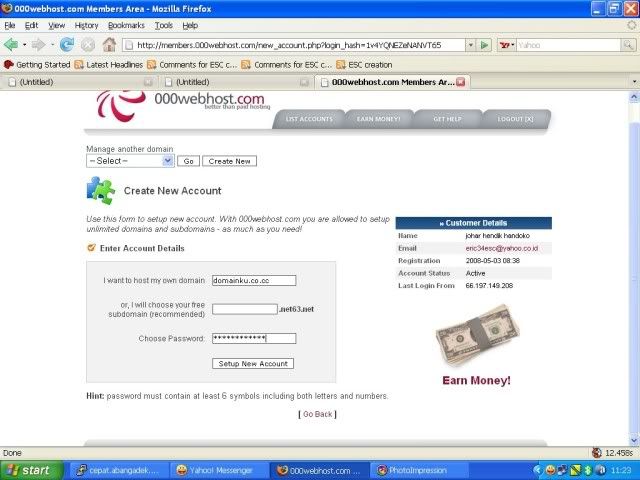

Pada isian account detail :

“I want host my own Domain” isi dengan nama domain yang telah anda miliki misal : “domainku.co.cc” Kemudian isi Chosse pasword : isi dengan pasword yang anda inginkan, Kemudian klik set up.

4. Kemudian ada konfirmasi seperti pada gambar di bawah. Jangan lupa mencatat nama domain, username dan pasword anda untuk kepentingan anda mengkases cpanel dan mengelola file anda pada account hostingan anda nantinya.
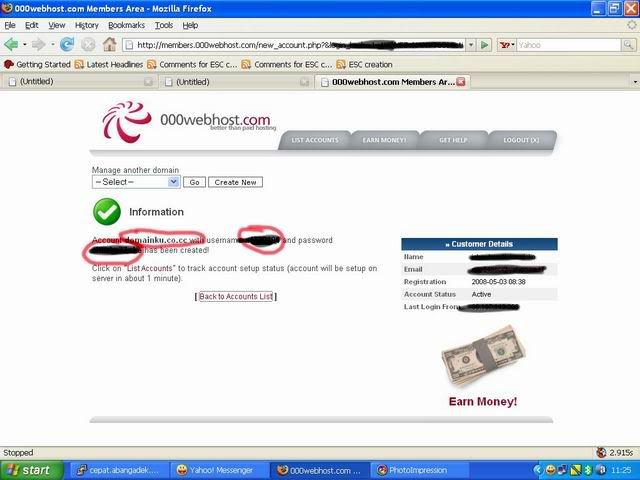

5. Setup selesai dan anda sudah bisa mengakses Cpanel anda. Setup anda akan berfungsi paling lama 2 x 24 jam.

6. Setup selesai dan Anda sudah berhasil memiliki situs dan anda sudah bisa mengakses situs anda tersebut.

CARA MANAGE DOMINAN.CO.CC


Masih ingatkan postingan saya tentang cara membuat dominan gratis di www.co.cc.
Nah, proses tersebut belum selesai.

Oke, mari kita lanjutkan.

1. Klik banner dibawah ini untuk Log in atau sign up pada co.cc. Untuk mendapakan nama domain co.cc.


CO.CC:Free Domain
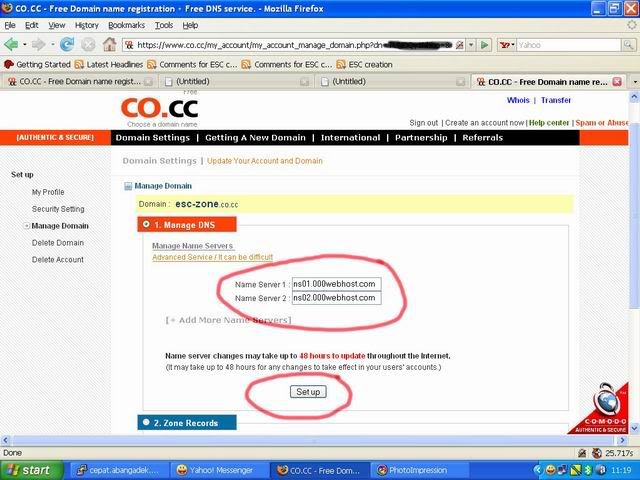
2. Masuk menu Domain setting seperti pada gambar di bawah.

3. Kemudian klik manage domain , disitu tertera nama domain yang anda miliki. Setelah itu klik name server dns untuk setup DNS. Pada menu Manage DNS anda anda isi :

Bila anda menggunakan webhosting Gratis ooowebhost.com isikan :

  • Name Server1 : ns01.000webhost.com
  • Name Server2 : ns02.000webhost.com

4. Klik setup


5. Abaikan menu lainya bila anda tidak mengetahui fungsinya. Selesailah pengaturan DNS “Domain co.cc” anda. Set up akan berfungsi maksimal 2 X 24 jam..

Oke, sampai disini dulu..

Tutorial Membuat Website dengan Domain Gratis Co.cc dan Hosting Gratis 000webhost..

1. Klik banner berikut ini untuk membuat domain dari co.cc
CO.CC:Free Domain

2. Kemudian isikan nama domain yang anda inginkan, cek apakah sudah ada pemiliknya atau belum.

3. Jika nama yang anda pilih tersedia anda bisa melanjutkan ke registrasi. Perhatikan bahwa nama domain anda berharga $0. Lalu lanjutkan dengan mengklik Continue to Registration.

4. Jangan langsung diisi, karena itu hanya untuk user lama, klik tulisan BUAT ACCOUNT BARU

5. Isilah kolom yang benar sesuai data anda

6. Selanjutnya klik tombol setup untuk mengaktifkan domain.

7. Pilih poin 1 ( satu ) untuk memasukkan nama server dengan kode server1: ketik ( ns01.000webhost.com ) kode server2 : ketik ( ns02.000webhost.com ) selanjut nya klik SETUP.

8. Sampai disini anda sudah mempunyai Domain. namun harus sabar karena proses menunggu 48 jam terkadang bisa lebih cepat.